登录前准备工作
在开始登录之前,请确保您已经完成了以下准备工作:
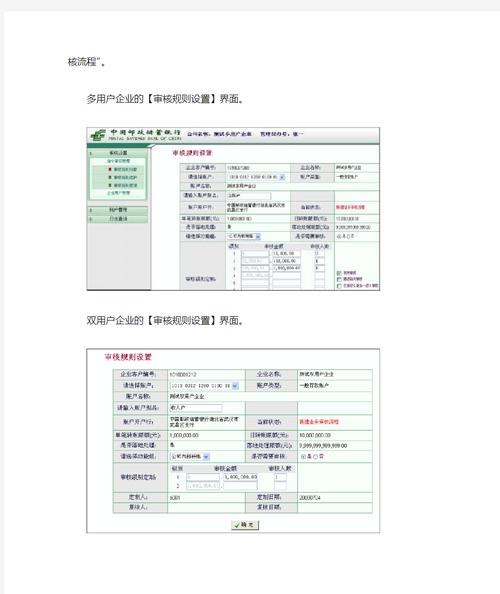
(图片来源网络,侵删)
-
已开通邮储银行个人网银服务:
- 如果您从未开通,需要携带本人有效身份证件和银行卡/存折,前往任意邮储银行网点办理开通手续。
- 部分地区或特定卡种可能支持通过手机银行自助开通,但最稳妥的方式还是去柜台办理。
-
准备好登录工具:
- 一台电脑:建议使用 Windows 或 macOS 系统。
- 一个可用的 U 盾:这是邮储银行网银最核心的安全工具,请确保您的U盾是已激活状态,并且驱动程序已正确安装在电脑上,U盾通常由柜台工作人员提供并指导激活。
- 您的银行卡/存折:用于输入卡号/账号。
- 登录密码和支付密码:
- 登录密码:您在开通网银时设置的,用于登录系统的密码。
- 支付密码:您在柜台设置或自行修改的,用于转账、支付等交易的密码。
- 手机:用于接收短信验证码(部分操作需要)。
-
检查网络环境:
确保您的电脑已连接到稳定的互联网。
-
确保电脑安全:
- 强烈建议使用您个人专用的电脑进行网银操作,避免在网吧、公共电脑等不安全的环境下登录。
- 安装并更新杀毒软件,确保系统没有病毒或木马。
- 及时更新操作系统和浏览器,修复安全漏洞。
网银登录步骤
以下是标准的网银登录流程:
-
访问官方网站
- 打开您的浏览器(推荐使用 Chrome、Firefox、Edge 等主流浏览器),在地址栏输入邮储银行官方网站地址:
www.psbc.com - 注意:请务必核对网址,谨防钓鱼网站,官网地址通常有“官网”认证标识。
- 打开您的浏览器(推荐使用 Chrome、Firefox、Edge 等主流浏览器),在地址栏输入邮储银行官方网站地址:
-
找到登录入口
- 在官网首页,找到右上角的 “个人网上银行” 登录入口,点击进入。
-
输入登录信息
- 进入登录页面后,您会看到输入框。
- 第一步:输入卡号/存折号
在指定的输入框中,准确无误地输入您的银行卡号或存折账号。
- 第二步:输入登录密码
- 在密码框中输入您设置的 网银登录密码。
- 输入时,为了安全,系统通常会显示“*”或“●”。
- 第三步:输入验证码
- 根据页面提示,输入图片中显示的字符验证码(区分大小写)。
- 如果看不清,可以点击“刷新”按钮获取新的验证码。
-
进行U盾验证(关键步骤)
- 点击 “登录” 按钮后,系统会提示您插入U盾。
- 将您的U盾连接到电脑的USB接口上。
- U盾指示灯通常会亮起(不同型号U盾指示灯可能不同)。
- 在屏幕上,系统会显示一个由数字和字母组成的 “U盾校验码”。
- 打开U盾的客户端管理工具(在电脑桌面上通常有快捷方式,或从开始菜单找到)。
- 在U盾工具中,选择 “签名” 或 “证书签名” 功能。
- 在弹出的对话框中,输入屏幕上显示的 “U盾校验码”,然后确认。
- U盾完成签名后,系统会验证签名信息,验证通过后即可成功登录网银。
常见问题与解决方法
问题1:登录失败,提示“用户名或密码错误”
- 原因分析:
- 输入的卡号/账号有误。
- 输入的登录密码错误。
- 键盘大小写锁定键(Caps Lock)未关闭。
- 密码多次输错导致账户被临时锁定。
- 解决方法:
- 仔细核对卡号/账号,确保没有输错。
- 回忆并确认您的登录密码,注意大小写。
- 检查并关闭大小写锁定键。
- 如果被锁定,请等待一段时间(如15-30分钟)后再尝试,或通过手机银行、柜台等方式重置密码。
问题2:U盾无法识别,提示“未检测到U盾”或“U盾校验失败”
- 原因分析:
- U盾未正确插入电脑USB接口。
- U盾驱动程序未安装或损坏。
- U盾客户端软件未打开或版本过低。
- 输入的U盾校验码错误。
- U盾本身损坏。
- 解决方法:
- 重新插拔U盾:换一个USB接口试试,最好是机箱后面的USB口,供电更稳定。
- 安装/更新驱动:
- 如果是新U盾,请使用邮储银行官网提供的U盾驱动安装程序进行安装。
- 如果已有驱动,可以去官网下载最新版本的驱动进行更新。
- 打开U盾客户端:确保U盾的客户端管理软件已经运行。
- 核对校验码:仔细核对屏幕上的校验码和您输入的校验码是否完全一致。
- 联系银行:如果以上方法都无效,可能是U盾损坏,请携带U盾和本人有效身份证件到开户网点进行检测或更换。
问题3:忘记了登录密码怎么办?
- 解决方法:
- 通过手机银行重置:如果您在开通网银时绑定了手机银行,可以在登录页面点击“忘记密码”,按照提示通过手机银行验证身份后重置。
- 前往网点重置:最直接有效的方法是携带您的银行卡/存折和本人有效身份证件,到任意邮储银行网点,在柜员的帮助下重置登录密码。
问题4:电脑上没有U盾客户端软件怎么办?
- 解决方法:
- 访问邮储银行官网,在“个人网上银行”登录页面附近,通常会有 “下载U盾驱动” 或 “工具下载” 的链接。
- 点击进入下载页面,根据您的U盾型号和电脑操作系统(Windows 10/11等)下载对应的驱动程序。
- 下载完成后,双击安装文件,按照提示完成安装即可。
安全提示
- 核对网址:再次强调,登录前务必确认网址是
www.psbc.com,不要点击不明链接访问网银。 - 保护密码:不要将您的登录密码、支付密码告知他人,并定期更换密码。
- 安全退出:使用完毕后,请务必点击页面上的 “安全退出” 按钮,然后关闭浏览器窗口,清除缓存。
- 警惕诈骗:银行工作人员绝不会通过电话、短信、邮件等方式向您索要网银密码、U盾校验码或手机验证码,任何索要这些信息的行为都可能是诈骗。
希望这份详细的指南能帮助您顺利登录中国邮政储蓄银行网银!
标签: 邮储银行网银登录不上解决方法 邮储网银登录失败怎么处理 邮储银行网银登录问题解决
版权声明:除非特别标注,否则均为本站原创文章,转载时请以链接形式注明文章出处。