您想查看“运单详情”的截图(最常见)
这是指在顺丰官网或App上,输入运单号后看到的包含寄件人、收件人、物品信息、物流轨迹等详细信息的页面截图。
(图片来源网络,侵删)
示例图:
如何获取这张图: 这张图无法直接下载,但您可以通过截图的方式轻松获得。
-
电脑端:
- 打开顺丰速运官网:https://www.sf-express.com/
- 在首页的“运单查询”框中输入您的运单号,点击“查询”。
- 进入运单详情页后,使用键盘快捷键
PrtScn(Print Screen) 截取全屏,或者使用微信/QQ等截图工具进行区域截图。 - 将截图粘贴到Word、画图工具或聊天窗口中保存即可。
-
手机端:
 (图片来源网络,侵删)
- 打开顺丰速运官方App。
- 在首页同样找到“运单查询”并输入运单号。
- 进入详情页后,使用手机的截屏功能(通常是同时按“电源键+音量减小键”或从屏幕顶部下滑调出菜单)进行截图。
- 截图会自动保存在手机的相册里。
您想查看“签收回执”的截图
这是指快件成功签收后,顺丰系统生成的包含签收人、签收时间、运单号等信息的电子凭证截图。
示例图:
如何获取这张图: 这张图通常不会主动显示在运单详情页,它是一个结果,当快件状态变为“签收”后,您可以在以下地方找到它:
-
运单详情页的物流轨迹中:
 (图片来源网络,侵删)
- 在运单详情页的最下方,物流轨迹的最后一行,如果状态是“已签收”,通常会附有一个签录信息,本人签收”、“代收点签收”或签收人的名字。
- 您可以直接对这个签收记录进行截图,作为签收凭证。
-
顺丰App的“我的”->“我的订单”中:
- 在顺丰App中,进入“我的”页面。
- 点击“我的订单”,找到您已签收的那一票快件。
- 进入订单详情页,这里会更清晰地展示签收信息,您可以在这里进行截图。
-
接收到的顺丰通知短信/邮件中:
- 快件签收后,顺丰通常会发送一条签收通知短信或邮件到您的手机。
- 这条通知本身就包含了签收信息,您可以直接将短信或邮件内容截图保存。
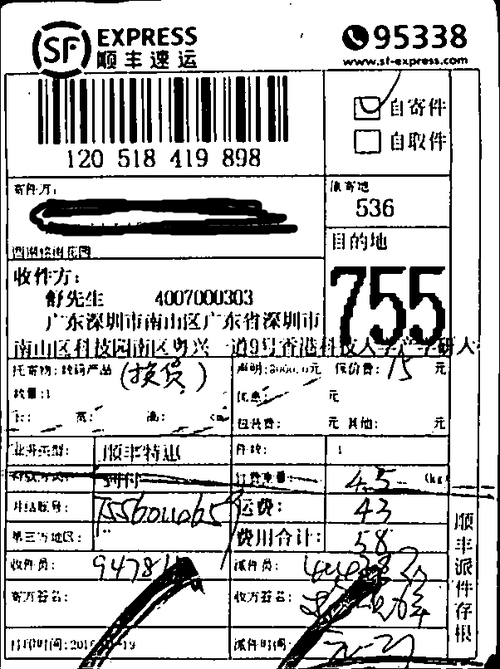
您想查看“运单资料”的截图(如面单)
这可能指的是包含详细寄件人、收件人地址和物品名称的快递面单(运单)图片。
示例图:
如何获取这张图: 这张图同样无法直接从官网下载,因为它属于隐私信息。
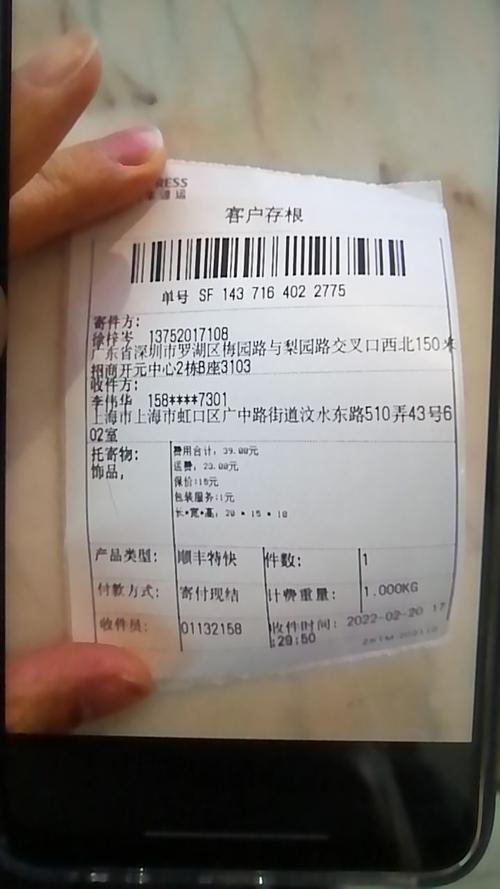
- 如果您是寄件人: 您在寄件时,快递员会给您一张底单,上面有您的运单号和条形码,您可以直接扫描或拍照这张底单。
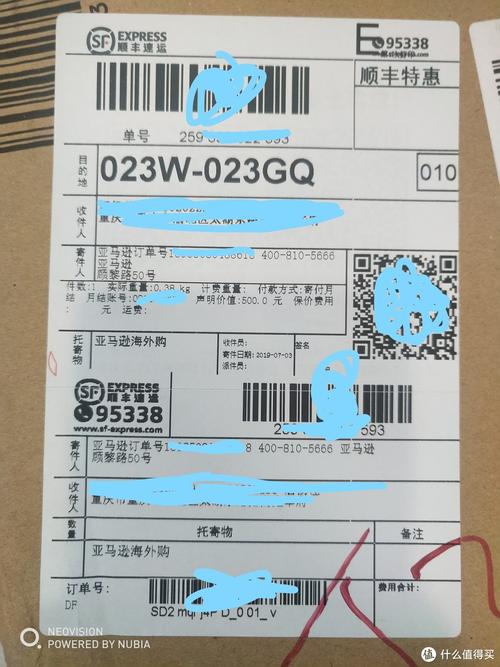
- 如果您是收件人: 您的包裹上会贴有完整的面单,在您收到包裹后,可以拍照或扫描包裹上的面单信息。 面单上包含大量个人隐私信息,拍照后请妥善保管,不要随意泄露。
总结与建议
| 您需要的信息 | 位置/获取方法 | 关键点 |
|---|---|---|
| 运单详情图 | 官网/App运单查询结果页 | 截图是最直接的方法。 |
| 签收回执图 | 物流轨迹的“已签收”状态栏、App“我的订单”、签收通知短信 | 这是签收后的凭证,截图即可。 |
| 运单面单图 | 快递包裹上、寄件底单 | 拍照或扫描,注意保护个人隐私。 |
核心提示: 无论是哪种“图”,最简单、最通用的方法就是截图,顺丰官网本身不提供这些页面的直接下载功能,截图是保存这些信息作为凭证或记录的标准做法。
标签: 顺丰电子签收单下载 顺丰签收回执图片获取
版权声明:除非特别标注,否则均为本站原创文章,转载时请以链接形式注明文章出处。