核心概念:热敏快递单是什么?
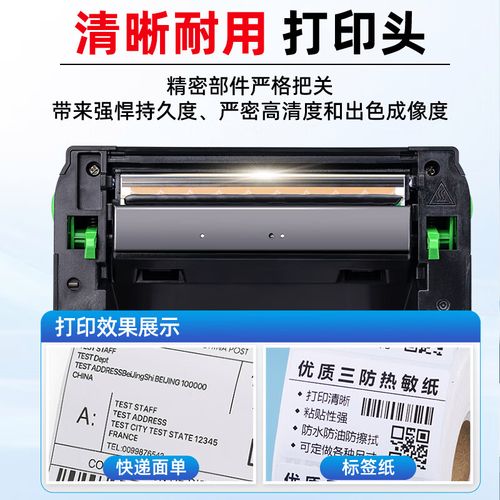
热敏快递单是一种不需要使用墨水或色带,通过热敏打印机加热涂层纸来显色的特殊快递面单。
(图片来源网络,侵删)
- 工作原理:热敏纸表面涂有一层“热敏层”(含无色染料和显色剂),打印头发热,接触到热敏纸后,热敏层发生化学反应,从而显示出黑色的文字和条形码。
- 优点:
- 速度快:打印过程无需更换耗材,出纸速度快。
- 静音:相比针式打印机,噪音非常小。
- 维护简单:没有墨水、色带等耗材,只需更换纸卷。
- 成本较低:长期来看,耗材成本(纸)和设备维护成本较低。
- 缺点:
- 怕光怕热:长时间暴露在强光、高温或潮湿环境下,字迹可能会褪色或变模糊。
- 保质期有限:不适合需要长期保存(如几年)的凭证。
- 纸张成本略高:相比普通A4纸,热敏纸本身价格更高。
如何选择热敏打印机?
选择合适的打印机是高效打印顺丰快递单的第一步,主要从以下几个方面考虑:
打印宽度
这是最重要的参数,顺丰快递单有多种规格,最常见的宽度是 4英寸(约10cm)。
- 4英寸打印机:这是最主流的选择,可以完美打印顺丰的标准快递单、物流标签等。强烈推荐初学者选择此规格。
- 3英寸打印机:通常用于打印小票,无法打印标准的顺丰快递单,不适用。
- 6英寸及以上打印机:功能更强大,除了可以打印普通快递单,还可以打印更宽的物流标签或小票,适合业务量非常大的电商或企业。
连接方式
根据您的使用场景选择:
- USB接口:最常见、最稳定的连接方式,适合连接单台电脑使用。
- 串口/并口:一些老式设备可能会使用,现在已较少见。
- 网络接口 (LAN/Ethernet):打印机可以连接到局域网内,多台电脑共享一台打印机,适合团队协作。
- 蓝牙/WiFi:方便连接手机、平板或笔记本电脑,适合移动办公、仓库管理等场景。
打印速度
- 低速 (如 3-5 英寸/秒):适合个人用户、小型网店,日均打印量不大的场景。
- 中高速 (如 5-7 英寸/秒):适合中型电商、企业,日均打印量在几百单的场景,效率更高。
- 高速 (如 7 英寸/秒以上):适合大型电商、仓库,追求极致效率的场景。
打印机品牌和推荐
- 得力:国内知名品牌,性价比高,售后服务好,适合个人和中小企业。
- 立象/Argox:专业条码打印机品牌,性能稳定可靠,耐用性强,深受企业用户信赖。
- 斑马/Zebra:全球顶级的条码打印机品牌,性能卓越,价格也最贵,适合对稳定性和耐用性有极高要求的大型企业。
- 中崎/TSC:台湾品牌,性能与立象相当,也是市场上的主流选择之一。
新手推荐:从得力或立象的 4英寸、USB接口 的型号入手,性价比和实用性都非常高。
(图片来源网络,侵删)
如何连接和设置打印机?
硬件连接
- 拆开打印机:打开打印机顶盖,找到纸仓。
- 安装热敏纸:将热敏纸卷放入纸仓,注意纸卷的卷纸方向,打印面应该朝内或朝下(具体请参考打印机说明书),将纸头从打印机出纸口穿出。
- 连接电源和电脑:将打印机的电源适配器插上,然后用USB线连接到电脑的USB接口。
驱动安装
- 下载驱动:访问您所购买打印机品牌的官方网站,找到对应型号的驱动程序并下载。
- 安装驱动:运行下载的安装程序,按照提示一步步完成安装,安装过程中,电脑会提示您连接打印机,此时请确保USB线已插好。
系统设置(以Windows为例)
- 打开设备和打印机:在Windows搜索栏中搜索“设备和打印机”并打开。
- 添加打印机:点击上方菜单栏的“添加打印机”。
- 选择打印机:系统会自动搜索,找到您刚刚安装的打印机型号,点击“下一步”完成添加。
- 设置为默认打印机:右键点击新添加的打印机图标,选择“设置为默认打印机”。
如何获取顺丰电子面单并打印?
这是整个流程的核心,您需要通过顺丰官方渠道获取可打印的数据。
获取电子面单渠道
- 顺丰速运官网:登录顺丰官网,在“客户工具”或“寄件”板块可以找到“电子面单”功能,通常需要企业认证。
- 顺丰企业微信/小程序:许多企业通过顺丰官方的企业微信小程序或小程序来下单和打印,非常方便。
- 顺丰API接口:对于大型电商或系统化程度高的企业,顺丰会提供API接口,可以将面单打印功能直接集成到自己的ERP、WMS或订单管理系统中。
- 第三方ERP/电商软件:像旺店通、聚水潭、万里牛等电商ERP,以及淘宝、京东、拼多多等电商平台的后台,都集成了顺丰电子面单功能,您可以在这些软件中直接调用。
打印流程(以顺丰官网为例)
- 登录并进入电子面单页面:登录您的顺丰企业账户,进入电子面单管理界面。
- 填写寄件信息:输入收件人、寄件人、物品信息、重量等。
- 生成面单:点击“生成电子面单”或类似按钮,系统会自动处理并生成一个包含所有信息的PDF文件或图片文件。
- 选择打印机:在弹出的打印对话框中,确保您选择的打印机是刚刚设置好的热敏打印机。
- 打印:点击“打印”,快递单就会从热敏打印机中快速打印出来。
小贴士:为了避免每次都手动填写信息,建议您提前在顺丰系统中保存好常用收件人地址和寄件人地址。
常见问题与解决方案
Q1: 为什么打印出来是空白的?
这是最常见的问题,原因通常有:
- 热敏纸装反了:检查热敏纸的安装方向,打印面没有朝向打印头,可以拿一张纸,用指甲在纸的空白处快速划一下,如果出现黑色痕迹,说明这一面是打印面。
- 打印头温度不够:部分打印机有调节打印密度的功能(通过DIP开关或软件设置),如果设置得太低,打印头温度不足以显色,尝试调高打印密度。
- 驱动或打印设置问题:检查打印机驱动是否正确安装,打印设置中是否选择了正确的纸张尺寸。
- 打印头损坏:如果以上都排除了,可能是打印头老化或损坏。
Q2: 为什么打印出来的字迹很浅或褪色很快?
- 打印密度设置太低:在打印机驱动或软件里调高打印密度。
- 使用了劣质热敏纸:劣质热敏纸的涂层不均匀,不耐光热,建议使用质量可靠的品牌热敏纸。
- 热敏纸过期或受潮:检查热敏纸的保存环境,避免阳光直射和潮湿。
Q3: 打印机走纸不正常,有卡纸或斜着走?
- 纸卷安装不平整:重新安装纸卷,确保纸卷在纸仓中居中,没有卡住。
- 打印头压力过大或过小:可以调整打印头的压力杆。
- 导纸槽内有异物:清理打印机内部的纸屑或灰尘。
Q4: 如何购买热敏纸?
- 规格:购买宽57.5mm x 长30mm(或更长)的热敏纸卷即可,这是4英寸打印机的标准规格。
- 渠道:可以在京东、淘宝等电商平台搜索“热敏纸 57.5mm”,选择销量高、评价好的品牌购买。
- 芯内/芯外:注意纸卷的纸芯是放在里面还是外面,确保与您的打印机匹配。
希望这份详细的指南能帮助您顺利地使用热敏打印机打印顺丰快递单!
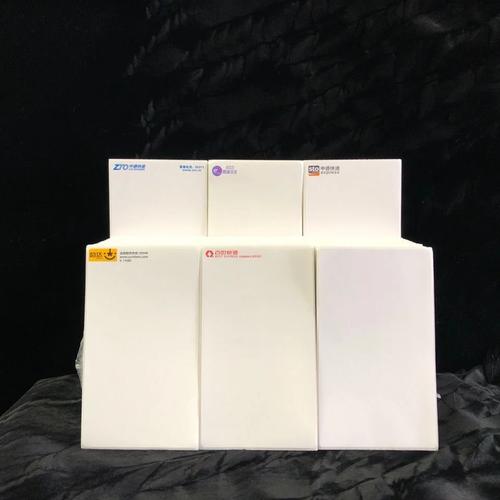
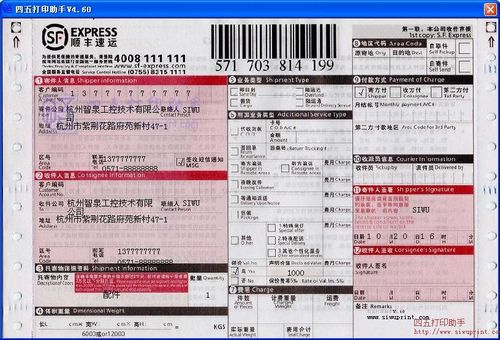
(图片来源网络,侵删)
标签: 顺丰热敏快递单打印教程 热敏快递单打印方法 顺丰 顺丰热敏纸快递单打印步骤
版权声明:除非特别标注,否则均为本站原创文章,转载时请以链接形式注明文章出处。