第一部分:准备工作
在开始设置之前,请确保您已经准备好以下几样东西:
(图片来源网络,侵删)
-
硬件设备:
- 一台电脑(Windows或Mac系统)。
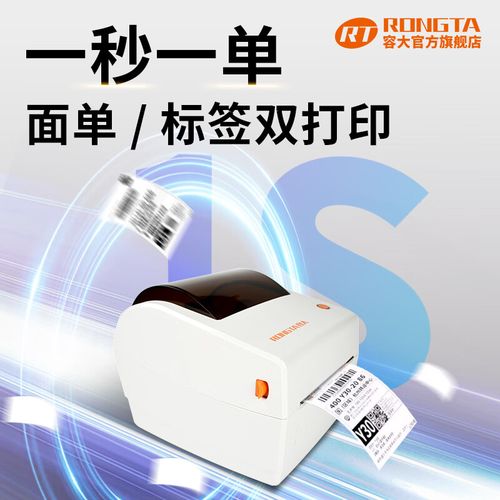
- 一台支持热敏或针式打印的打印机(顺丰官方推荐使用热敏标签打印机,如得力、晨光、TSC、Zebra等品牌)。
- 打印机数据线(通常是USB线)。
- 对应型号的打印纸(热敏不干胶纸,尺寸一般为 4x6 英寸或 100x150mm)。
-
软件与账号:
- 顺丰速运官方软件:
- 个人用户:下载并安装 “顺丰速运”手机APP 或 “丰声”APP,手机APP设置更简单,是推荐方式。
- 企业用户:下载并安装 “顺丰速运E商圈”客户端(针对电商)或 “顺丰企业版”客户端(针对高频寄件企业),这些功能更强大,支持批量导入和API对接。
- 顺丰账号:一个可以正常登录顺丰官网或APP的账号。
- 顺丰速运官方软件:
第二部分:详细设置步骤
我们将以最常用的 “顺丰速运”手机APP 和 “顺丰企业版”客户端 为例进行讲解。
个人用户(推荐使用手机APP)
这种方式最简单,无需在电脑上安装驱动,即插即用。
(图片来源网络,侵删)
步骤 1:连接打印机与手机
- 检查打印机:确保打印机已通电,并处于正常工作状态。
- 连接方式:
- 蓝牙连接:这是最主流的方式,打开打印机和手机的蓝牙,在手机蓝牙列表中搜索并配对您的打印机,通常打印机需要进入“配对模式”(具体方法请参考打印机说明书,长按电源键或蓝牙键几秒即可)。
- USB连接:如果您的手机支持OTG功能,可以使用OTG转接线将打印机直接连接到手机上。
步骤 2:在顺丰APP中添加打印机
- 打开 “顺丰速运”APP,登录您的账号。
- 在首页点击右下角的 “我的”。
- 进入“我的”页面后,找到并点击 “打印机管理” 或类似的选项(不同版本APP名称可能略有差异,如“寄件设置”、“我的设备”等)。
- 点击 “添加打印机”。
- 系统会自动搜索蓝牙设备,在列表中找到您的打印机型号,点击它进行配对连接。
- 连接成功后,您可以为打印机命名(我的顺丰打印机”),然后点击“保存”或“完成”。
步骤 3:打印快递单
- 在APP首页,点击 “寄快递”。
- 填寄件人、收件人信息,选择服务产品(如标快、特惠等)。
- 填写完信息后,点击 “下一步” 或 “生成运单”。
- 在确认订单页面,系统会自动检测您已添加的打印机,点击 “打印” 按钮。
- 打印机将自动出纸,打印出您的快递面单。
企业用户(使用“顺丰企业版”客户端)
企业版功能更强大,设置相对复杂一些,但更适合批量操作。
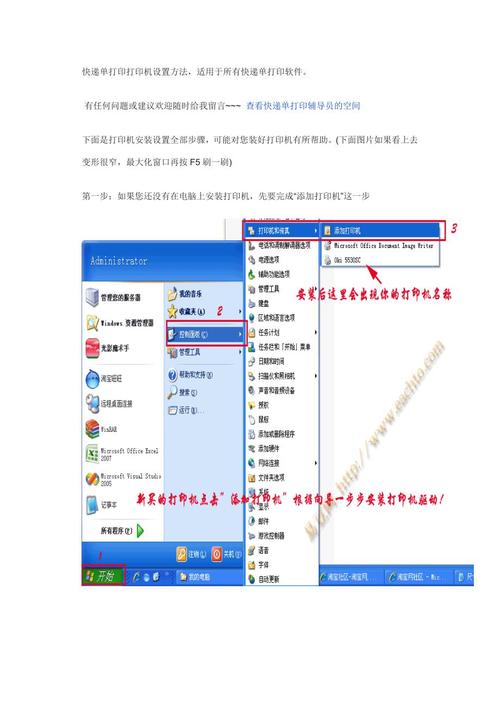
步骤 1:安装打印机驱动(在电脑上)
这是最关键的一步,电脑必须正确识别打印机才能进行后续设置。
- 从官网下载驱动:访问您的打印机品牌官网(如得力、晨光、TSC等),根据您的打印机型号,下载对应的Windows驱动程序。
- 安装驱动:运行下载的驱动安装文件,按照提示完成安装,安装过程中,如果提示连接打印机,请确保打印机已通过USB线连接到电脑并通电。
- 测试打印:安装完成后,可以打开记事本或Word,输入一些文字进行打印测试,确保电脑可以正常控制打印机出纸。
步骤 2:在顺丰企业版客户端中设置打印机
- 打开 “顺丰企业版”客户端,登录您的企业账号。
- 进入寄件或运单管理界面,找到 “系统设置”、“打印机设置” 或 “参数设置” 菜单。
- 在打印机设置页面,您需要配置以下几项关键信息:
- 打印机品牌和型号:在下拉列表中选择您打印机的品牌和具体型号。
- 连接端口:
- 如果是USB连接,通常选择
USB001或类似的虚拟打印机端口。 - 如果是网络打印机(通过网线连接到路由器),选择
TCP/IP端口,并输入打印机的IP地址。
- 如果是USB连接,通常选择
- 纸张尺寸:选择 4x6 英寸 或 100x150mm。
- 打印方向:选择 纵向。
- 边距设置:这是最容易出现问题的地方,通常需要调整 “上边距” 和 “左边距”,如果打印出来的面单内容偏左或偏上,就相应地增加左边距或上边距的数值(单位通常是毫米),建议从
5mm开始尝试,然后根据实际打印效果微调。
- 点击 “测试打印” 按钮,客户端会生成一张测试单,如果打印内容位置正确,说明设置成功,如果位置不对,请返回上一步调整边距,直到满意为止。
- 保存设置。
步骤 3:打印运单
- 在客户端中创建运单(可以手动录入,也可以批量导入Excel)。
- 勾选需要打印的运单。
- 点击 “打印” 按钮,系统就会调用您刚才设置的打印机,将所有选中的运单一次性打印出来。
第三部分:常见问题与解决方法
-
问题:打印机连接不上(蓝牙搜不到/USB无反应)。
- 解决:
- 蓝牙:确保打印机已开启并处于“配对模式”,重启手机和打印机的蓝牙,在手机蓝牙设置中,先“取消配对”旧设备,再重新搜索并配对。
- USB:检查数据线是否完好,是否插紧,如果是OTG连接,确认手机支持OTG功能并使用了正确的转接线,可以换一个USB口试试。
- 解决:
-
问题:能打印,但内容位置偏移(偏左、偏右、偏上、偏下)。
- 解决:这是最常见的问题。核心是调整打印机的边距设置。
- 手机APP:部分APP在添加打印机时或打印预览界面有“校准”或“边距调整”功能,可以手动微调。
- 企业客户端:返回 “打印机设置” -> “边距设置”,根据偏移方向,相应地增加或减少“左边距”和“上边距”的值,内容偏左2mm,就将左边距增加2mm,打印测试单,反复调整直到完美。
- 解决:这是最常见的问题。核心是调整打印机的边距设置。
-
问题:打印出来是空白,或者是一条黑线。
- 解决:
- 空白:您使用的是热敏纸,不需要碳带,如果打印空白,说明打印机正在正常工作,但可能是软件发送的打印指令有问题,请检查是否选择了正确的打印机型号和纸张尺寸,也有可能是热敏纸用完了或存放不当导致失效。
- 一条黑线:这是热敏打印头的特性,用于检测纸张是否到位,如果正常打印内容清晰,说明打印机没有问题。
- 解决:
-
问题:打印出来的条码无法被扫描枪识别。
- 解决:
- 打印质量:检查热敏纸是否受潮,打印头是否脏污,可以用酒精棉片轻轻擦拭打印头。
- 设置问题:检查软件中的条码格式设置是否正确(通常是128码或39码),调整打印机的“浓度/ darkness”设置,如果太浅条码可能扫不出来,太深则可能糊成一团,在企业客户端的打印机设置里通常可以找到这个选项。
- 解决:
| 用户类型 | 推荐方式 | 优点 | 缺点 |
|---|---|---|---|
| 个人用户 | 顺丰手机APP + 蓝牙热敏打印机 | 设置简单,即插即用,无需安装驱动 | 受限于手机蓝牙距离,不适合大批量打印 |
| 企业用户 | 顺丰企业版客户端 + USB/网络热敏打印机 | 功能强大,支持批量操作,打印设置更专业 | 需要在电脑上安装驱动和客户端,设置稍复杂 |
希望这份详细的指南能帮助您顺利完成顺丰快递单打印机的设置!如果在操作中遇到任何具体问题,可以随时提出。
标签: 顺丰快递单打印机设置教程 家用快递单打印机连接设置方法 快递单打印机打印不清晰解决步骤
版权声明:除非特别标注,否则均为本站原创文章,转载时请以链接形式注明文章出处。