下面我将为您分步解析,并提供不同场景下的解决方案。
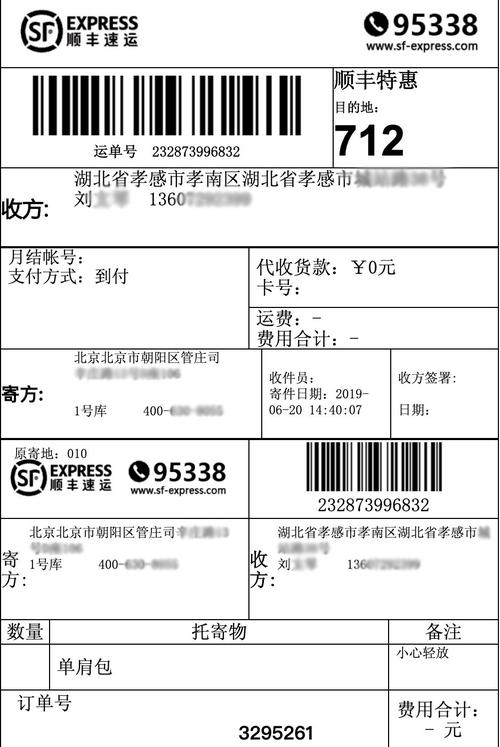
(图片来源网络,侵删)
核心要点:模板来源与设置平台
顺丰的电子运单模板设置平台主要有两个,取决于您的使用场景:
-
顺丰速运官网/APP (针对个人/少量寄件)
- 平台:顺丰速运官方网站 或 “顺丰速运”手机APP。
- 适用人群:偶尔寄件的个人用户,或使用顺丰官方小程序/页面的商家。
- 特点:操作简单,模板选项较少,主要是选择打印方向(横向/纵向)、是否打印条码等基本设置。
-
顺丰企业版 (针对企业/大量寄件)
- 平台:顺丰速运企业版官网 (
sf-express.com的企业服务入口)。 - 适用人群:有大量寄件需求的企业、电商卖家、使用ERP/WMS系统对接顺丰API的用户。
- 特点:功能强大,高度可定制,您可以自由设计运单样式、添加公司Logo、自定义字段位置、选择打印尺寸等,并可以下载模板文件或获取API接口。
- 平台:顺丰速运企业版官网 (
个人用户/少量寄件 (通过顺丰官方渠道)
如果您是个人用户,不需要复杂的模板,只需要打印出清晰的运单即可。
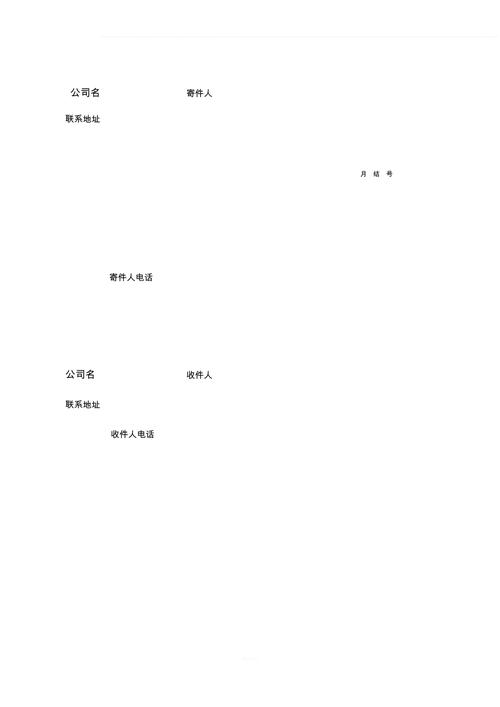
(图片来源网络,侵删)
操作步骤 (以顺丰APP为例):
- 打开APP:登录“顺丰速运”手机APP。
- 进入寄件:点击首页的“寄件”按钮。
- 填写信息:填写收寄双方信息、物品信息等。
- 选择打印:在订单确认页面,找到“打印运单”或类似选项。
- 设置模板:进入打印设置页面,您通常可以看到以下选项:
- 打印方向:选择“横向”或“纵向”。(最关键的一步)
- 打印条码:确保勾选,这是运单的核心。
- 打印备注:根据需要选择是否打印您填写的备注信息。
- 打印签名:选择是否需要打印签名栏。
- 打印:连接蓝牙热敏打印机或选择连接电脑打印机,点击打印即可。
模板预览效果 (大致样式):
+--------------------------------------------------+
|                                                  |
|  [顺丰速运 LOGO]                                  |
|                                                  |
|  寄件人:张三  13800138000                       |
|  地址:北京市朝阳区XX路XX号                       |
|                                                  |
|  收件人:李四  13900139000                       |
|  地址:上海市浦东新区XX路XX号                     |
|                                                  |
|  物品名称:文件                                  |
|  重量:0.5kg  件数:1                            |
|                                                  |
|  运费:¥22.00  付款方式:寄付                    |
|                                                  |
|  条形码/二维码 (一维码+二维码)                    |
|  (包含运单号等所有关键信息)                       |
|                                                  |
|  备注:请勿折叠                                  |
|                                                  |
|  [签名栏]                                        |
|                                                  |
+--------------------------------------------------+
企业用户/电商卖家 (通过顺丰企业版)
这是最常用、功能最强大的方式,企业可以创建符合自身品牌形象的专属运单模板。
操作步骤 (以顺丰企业版为例):
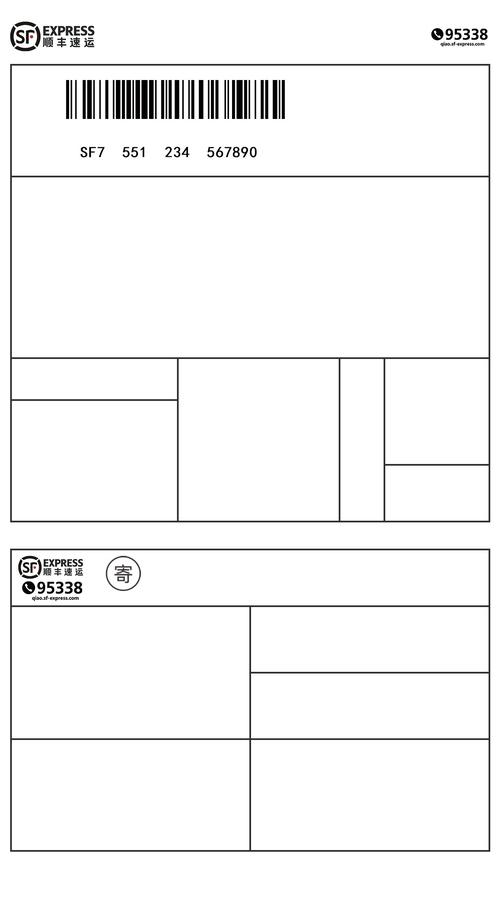
(图片来源网络,侵删)
-
登录企业版:访问顺丰速运企业版官网 (
sf-express.com) 并登录您的企业账户。 -
进入运单管理:在后台管理菜单中,找到“运单管理”或“电子面单”相关选项。
-
创建/编辑模板:
- 找到“运单模板设置”、“面单模板管理”或类似功能。
- 您可以选择“新建模板”,或编辑一个已有的模板。
-
自定义模板设计:在模板设计界面,您可以进行以下高度自定义的设置:
-
基本信息:
- 模板名称:给模板起一个易于识别的名字,如“电商标准模板”、“大件货模板”。
- 打印方向:横向 或 纵向 (这是最重要的选择,决定了整个布局)。
- 打印尺寸:选择您打印机支持的纸张尺寸,如 4寸 (100x150mm)、5寸 (120x80mm) 等。
-
布局设计 (拖拽式或表格式):
- 添加Logo:上传您公司的Logo,并可以调整其大小和位置(通常放在顶部)。
- 添加自定义文本:可以添加任何您想显示的文字,如“感谢您的惠顾!”、“售后电话:XXX”等。
- 字段设置:这是核心功能,您可以自由拖动或设置以下字段的位置:
- 寄件人/收件人:姓名、电话、地址、公司
- 物品信息:品名、数量、重量、体积
- 费用信息:运费、保价、付款方式
- 服务信息:时效、保价金额
- 条码:必须包含,系统会自动放置运单号条码和二维码。
- 设置字体和字号:可以调整所有文本的字体、大小、颜色和对齐方式。
- 添加签名栏/备注栏:根据业务需要添加。
-
高级设置:
- 打印预览:实时查看设计效果。
- 保存并应用:设计完成后保存模板,并指定它适用于哪些服务类型(如“标快”、“重货”等)。
-
-
获取打印数据:
- 手动打印:在企业版后台创建订单时,选择您设计的模板,直接点击打印。
- API对接:对于电商或ERP系统用户,顺丰会提供API接口,您的系统在调用接口创建订单时,可以指定
templateID(您创建的模板ID),顺丰服务器会返回按照您模板格式渲染好的运单数据(通常是Base64图片或ZPL指令),您的系统再将其发送给打印机打印。
企业版模板设计示意图 (横向布局示例):
+--------------------------------------------------+
|  [您的公司Logo]                                   |
|                                                  |
|  订单号:SO202510270001                          |
|                                                  |
|  [收件人信息]                                    |
|  姓名:王五  电话:13600136000                   |
|  地址:广州市天河区XX路XX号XX小区XX栋XX房          |
|                                                  |
|  [寄件人信息]                                    |
|  姓名:XX公司  电话:400-XXX-XXXX                |
|  地址:深圳市南山区XX科技园XX大厦                 |
|                                                  |
|  物品:手机壳  数量:1  重量:0.2kg               |
|                                                  |
|  运费:¥15.00  付款方式:寄付                    |
|                                                  |
|  [顺丰条形码/二维码]                             |
|                                                  |
|  感谢您的惠顾!欢迎下次再来!                     |
|                                                  |
+--------------------------------------------------+
下载现成的模板文件 (不推荐,但存在)
网络上可能会有人分享一些Word、Excel或PDF格式的“顺丰运单模板”。强烈建议您不要轻易使用这些模板,原因如下:
- 信息不准确:顺丰运单的条码和二维码包含动态信息(如运单号、流水号),静态模板无法生成。
- 尺寸不符:纸张尺寸和打印区域可能不匹配,导致打印不全或错位。
- 格式过时:顺丰的运单样式偶尔会更新,非官方模板可能已过时。
- 安全风险:来源不明的模板可能包含病毒或恶意代码。
正确的做法:始终通过顺丰官方渠道(官网/APP/企业版)来创建和管理您的运单模板。
总结与建议
| 需求场景 | 推荐平台 | 关键步骤 | 输出结果 |
|---|---|---|---|
| 个人/少量寄件 | 顺丰速运APP/官网 | 填写寄件信息 -> 选择打印方向 -> 直接打印 | 系统生成的标准运单,打印即可 |
| 企业/电商/大量 | 顺丰企业版 | 登录后台 -> 创建/编辑运单模板 -> 自定义Logo、字段、布局 -> 保存应用 | 可高度定制的专属运单模板,支持手动或API调用打印 |
| 寻找模板文件 | 不推荐 | - | - |
最终建议:
- 如果您是个人用户,直接用顺丰APP,选择正确的打印方向是最简单有效的方法。
- 如果您是企业用户,请务必花时间在顺丰企业版中设计一个符合您品牌需求的模板,这不仅能让运单更专业,还能极大提高批量打印的效率和准确性,如果您有技术团队,可以考虑对接顺丰API,实现自动化打印流程。
标签: 顺丰电子运单打印模板使用教程 电子运单打印模板设置步骤 顺丰运单打印模板操作指南
版权声明:除非特别标注,否则均为本站原创文章,转载时请以链接形式注明文章出处。